Showing posts with label Tips/ Tricks. Show all posts

Tuesday, March 1, 2016

iDevice ေတမွာ မ်က္စိေနာက္ေနတဲ့ App icon ေတြကို ဘယ္လုိေဖ်ာက္မလဲ?


လြယ္ပါတယ္. တစ္ခုေတာ့ရွိတယ္ ဖုန္းကို Reboot လုပ္ပီးရင္ေတာ့ ျပန္ေပၚလာမွာေနာ္. 

၁. ေဖ်ာက္ခ်င္တဲ့ ICON ကို folder တစ္ခုထဲထည့္လုိက္ပါ. 
၂. Jiggling ျဖစ္ေအာင္ icon ႏွိပ္ပီးဖိထားပါ. 
၃. ပီးရင္ Folder ထဲကေနာက္ဆံုး tab ထိေခၚသြားလုိက္. ပီးရင္ျပန္လႊတ္. 
၄. ေနာက္တေခါက္ ညာဘက္စြန္းထိေခၚသြားပီး icon ကိုမလႊတ္ပဲကိုင္ထား. 
၅. Home key ကိုႏွိပ္လုိက္ 
  ေပ်ာက္ပီ. 


မရွင္းရင္ video ေလးၾကည့္လုိက္ပါ.

Read more ...

Wednesday, October 3, 2012

Bridge: iDevice နဲ႕ Down ထားတဲ့ သီခ်င္းေတြကို Music App ထဲ တခါတည္း ထည့္လုိ႕ရေအာင္

ဒီ Cydia App ေလးက သီခ်င္းႀကိဳက္သူေတြ အတြက္အမ်ားႀကီးအဆင္ေျပမွာပါ. လုပ္ေဆာင္ခ်က္ေလးေတြကေတာ့ ဒီလုိပါ. သီခ်င္းေတြကို ဒီ Application သံုးၿပီးေတာ့ တုိက္ရိုက္ Download လုိ႕ရမယ္. ဒါမွမဟုတ္ အျခား Downloader တစ္ခုခု သံုးၿပီးဆြဲထားတဲ့ သီခ်င္းေတြကို Music App ထဲကို တခါတည္း Import လုပ္လုိ႕ရမွာပါ. Video File ေတြကိုလည္း Support လုပ္တယ္ေျပာပါတယ္. 

ဒီ Application ကို Install လုပ္ခ်င္ရင္ Cydia မွာ repo.biteyourapple.net / cydia.xsellize.com စတဲ့ Repo တစ္ခုခုကို Add ပါ. ၿပီးေတာ့ Search မွာ Bridge ကိုရွာၿပီး Install လုပ္ရင္ရပါၿပီ. သြင္းၿပီးတဲ့ အခါ ပထမဆံုး Application ကိုဖြင့္လုိက္လုိ႕ Crack Me ဆိုတာေလးေတြ႕ရင္ႏွိပ္ပါ. Crack App ကိုသံုးထားတာဆိုေတာ့ Activate လုပ္ဖို႕ ဒီနည္းကိုသံုးရမွာပါ.


တစ္ဆက္ထဲ သံုးပံုသံုးနည္းေလးကို ေျပာျပပါဦးမယ္. က်ေနာ္ကေတာ့ သီခ်င္းကို iDevice ကေန တုိက္ရိုက္ Download ဖို႕အတြက္ Safari Download Manager ကိုသံုးပါတယ္. Download ၿပီးသြားတဲ့ အခါ သီခ်င္းကိုႏွိပ္လုိက္ရင္ ဘယ္မွာဖြင့္မလဲဆိုၿပီး ေမးတဲ့ Option ေပၚလာပါမယ္. အဲ့ခါက်ရင္ Open in Bridge ကိုေရြးေပးလုိက္ပါ. Bridge ထဲကို သီခ်င္းေရာက္သြားၿပီးဆိုရင္ အေပၚေထာင့္မွာရွိတဲ့ Import ဆိုတာေလးကို ႏွိပ္ရင္ရပါၿပီ. ခဏေတာ့ေစာင့္ရပါမယ္.

ျမန္မာသီးခ်င္းမဟုတ္တဲ့ အျခားသီခ်င္းေတြကို Download ခ်င္ရင္ Mp3skull ဆိုတဲ့ Site ကို ညႊန္းခ်င္ပါတယ္. 


ဒီလုိမွမဟုတ္ဘဲ သီခ်င္းကို Download ဖုိ႕အတြက္ URL ကိုသိရင္ Bridge ကိုဖြင့္ၿပီး Download ထဲမွာ URL ကို Paste လုပ္ၿပီး Down ႏိုင္ပါတယ္. ေနာက္တစ္ခုကေတာ့  File ထဲကေန Import လုပ္တာပါ. ခုန Safari Download Manager ကိုသံုးလုိ႕ဘဲျဖစ္ျဖစ္ Bluetooth နဲ႕ပို႕ထားတဲ့ သီခ်င္းကိုဘဲျဖစ္ျဖစ္ Bridge ထဲက File ထဲကို ဝင္ၿပီးရွာပါ. ႀကိဳက္တဲ့ သီခ်င္းကို ေရြးၿပီး Import လုပ္လုိ႕ရပါၿပီ. 


Read more ...

Wednesday, August 22, 2012

Wikipedia က အေၾကာင္းအရာေတြကို PDF အျဖစ္ရယူႏုိင္ေအာင္

Wikipedia ကအေၾကာင္းအရာေတြကို Offline ဖတ္ႏိုင္ဖုိ႕ PDF File အေနနဲ႕ သိမ္းထားခ်င္တယ္ဆိုရင္ ဒီနည္းကိုသံုးပါလုိ႕ အၾကံျပဳခ်င္ပါတယ္. တျခားဒီထက္ ပုိေကာင္းတဲ့ နည္းလမ္းမ်ားလည္း ရွိရင္ရွိေနမွာပါ. က်ေနာ္ကေတာ့ ဒီနည္းေလးဘဲသိလုိ႕ ဒါေလးဘဲ Share ခ်င္ပါတယ္. 

လုိအပ္တဲ့ Tool ကေတာ့ Safari Download Manager ဘဲျဖစ္ပါတယ္. ဒီ Tweak ကို Install လုပ္ခ်င္ရင္ေတာ့ ဒီမွာၾကည့္ႏုိင္ပါတယ္. (Click Here) 

လုပ္ပံုလုပ္နည္း အဆင့္ဆင့္ကေတာ့ ဒီမွာပါ. 

အရင္ဆံုး Wikipedia ထဲ၀င္ၿပီး ကိုယ္သိခ်င္တဲ့ အေၾကာင္းအရာကို ရွာပါ. တက္လာတဲ့ Web Page က Mobile version ျဖစ္ေနရင္ Desktop ကိုေျပာင္းပါ.


ဘယ္ဘက္အျခမ္းမွာရွိတဲ့ Print/export ထဲမွာ Download as PDF ဆိုတာရွိပါတယ္. အဲ့ဒါကို ႏွိပ္လိုက္ရင္ Rendering စလုပ္ပါလိမ့္မယ္.


ၿပီးရင္ Rendering finished ဆိုတဲ့ ေအာက္မွာ Download the file ဆုိတဲ့ Highlighted Link ေလးေပၚလာပါမယ္. အဲ့ Link ကိုႏွိပ္ပါ.


အဲ့ဒီမွာ Download ဆိုတာေပၚလာရင္ ႏွိပ္္ပါ. ဒါဆိုရင္ရပါၿပီ. ၿပီးရင္ iBook ထဲမွာျဖစ္ျဖစ္ အျခား PDF Reader ထဲမွာျဖစ္ျဖစ္ ဖတ္လို႕ရပါၿပီ.


 ဒီ Post ဟာသင့္အတြက္ အသံုး၀င္တယ္ ဆုိရင္ Facebook ေပၚမွာ Share ေပးပါ.

Read more ...

Sunday, August 19, 2012

iDevice ေတြအတြက္ Tips ေတြပါ

iDevice ေတြအတြက္ အသံုး၀င္ႏိုင္မဲ့ အခ်က္ေလးေတြကို ေဖာ္ျပေပးခ်င္ပါတယ္. သိတာေလးေတြပါသလုိ မသိတာေတြလည္းရွိမွာပါ. iPhone, iPad, iPod Touch အားလံုးမွာသံုးလုိ႕ရပါတယ္.

Quick Period (Full Stop ကိုခပ္ျမန္ျမန္ေလး ရိုက္လို႕ရေအာင္)

စာတစ္ခုခုရိုက္ၿပီးသြားလုိ႕ Space bar ကုိခပ္ျမန္ျမန္ႏွစ္ခါ ႏွိပ္လုိက္တဲ့အခါ Full stop ေလးေပၚလာတာကို ေတြ႕ရပါမယ္. ပံုမွန္ ဆိုရင္ Full Stop က 123 ခလုတ္ကိုႏွိပ္ၿပီးမွ ႏွိပ္လုိ႕ရမွာေလ. အဲဒီ Feature ကိုသံုးခ်င္လည္းရပါတယ္. မသံုးခ်င္ရင္လည္း Setting>Keyboard ထဲကေန "." Shortcut ကို On/Off လုပ္လုိ႕ရပါတယ္.


Quick Text Selection (စာလံုး စာပိုဒ္ေတြကို Select ေပးမယ္)

စာလံုးတစ္လုံးခ်င္း ဒါမွမဟုတ္ စာပိုဒ္တစ္ခုလံုးကို Copy လုပ္ခ်င္ရင္ပဲျဖစ္ျဖစ္ Delete လုပ္ခ်င္ရင္ဘဲျဖစ္ျဖစ္ Select လုပ္တဲ့အခါ စာသားကိုအၾကာၾကီးႏွိပ္ထားလို႕ရွိရင္ Select/Select All/Paste ဆုိၿပီးေတာ့ Menu ေပၚပါတယ္. ႏွစ္ခ်က္ႏွိပ္ရင္ေတာ့ အဲဒီစာလံုးကို Select လုပ္ပါလိမ့္မယ္. ဒါမွမဟုတ္ဘဲ  ေလးခ်က္ႏွိပ္ရင္ေတာ့ စာပိုဒ္တစ္ခုလံုးကို Select လုပ္ေပးပါလိမ့္မယ္. ေနာက္တစ္ခု သတိထားမိၾကေသလား မသိဘူး. စာလံုးတစ္ခုကို Select ေပးၿပီးတဲ့ အခါ. Define ဆိုတာ ေလးပါတာကို. စာလံုးရဲ့ အဓိပါယ္ကို သိခ်င္ရင္အဲ့ဒီ Define ကိုႏွိပ္ရင္ ရပါတယ္.


Quick Caps and Symbols (စာလံုးအၾကီးကိုျမန္ျမန္ရိုက္ခ်င္ရင္)

ပံုမွန္အတိုင္းဆိုရင္ အေပၚမွ်ား (Shift) ေလး တစ္ခ်က္ႏွိပ္ၿပီးမွ Capital Letter တို႕Symbol တို႕ကိုႏွိပ္တတ္ ပါတယ္. အဲလုိမွမဟုတ္ဘဲ အလ်င္လုိရင္ေတာ့ Shift key က ေနလုိခ်င္တဲ့ စာလံုးဆီကို တိုက္ရိုက္ (Drag) ဆြဲခ် သြားလို႕ရပါတယ္.


Hold Down Certain Keys (ျမဳပ္ႏွံထားတဲ့ Keyboard Symbols မ်ား)

Keyboard ကတခ်ိဳ႕ စာလံုးေတြမွာ ျမဳပ္ထားတာေလးေတြရွိပါတယ္. Safari မွာ URL တစ္ခုရိုက္လုိ႕ရွိရင္ .com ကိုရိုက္ဖို႕ေတာ့ ခလုတ္တစ္ခု ပါပါတယ္. .com မဟုတ္ဘဲ .net.mm .asia .net .mm .org စတာေတြကို ရိုက္ခ်င္ရင္ေတာ့ .com ခလုပ္ကို ခဏဖိထားလိုက္ပါ. ဒါဆိုရင္ ေပၚလာပါလိမ့္မယ္. ဒီ ခလုပ္တင္မကဘဲ အျခား Key ေလးေတြမွာပါ ျမဳပ္ထားတာေလးေတြရွိပါတယ္. 

Letter မွာဆိုရင္ E, Y, U, I, O, A, S, L, Z, C, N
Symbols ေတြမွာေတာ့ Dollar Sign, Dash, Ampersand, Quotes, Period, Question Mark, Exclamation Point, Apostrophe, and Percent ေတြကို ႏွိပ္ရင္ တျခား Symbol ေလးေတြ ေတြ႕ႏုိင္ပါတယ္. စမ္းသပ္ၾကည့္ႏုိင္ ပါတယ္.


Screenshot 

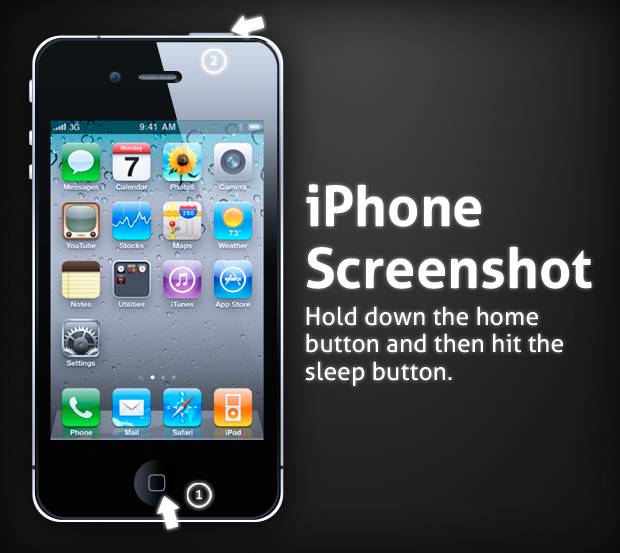
တခါတေလ Webpage ေတြၾကည့္ရင္း Facebook သံုးရင္းနဲ႕ ကိုယ့္အတြက္ အသံုး၀င္ႏိုင္တာေလးေတြ ၾကိဳက္တာေလးေတြ ေတြ႕ရင္ ဘယ္လုိမွတ္ရမွန္္း မသိ ျဖစ္တတ္ၾကပါတယ္. အဲ့ဒါကို ေျဖရွင္းခ်င္ရင္ေတာ့ Screenshot သာရိုက္လုိက္ပါ. Home Key ကို Sleep Key နဲ႕သာတြဲႏွိပ္ၿပီးေတာ့ Screenshot ရိုက္လုိ႕ရပါတယ္.


Caps Lock

Computer Keyboard ေတြလုိမွာဘဲ iDevice Keyboard ေတြမွာလည္း Caps Lock ပါပါတယ္. Shift key ကိုခပ္ျမန္ျမန္ႏွစ္ခ်က္သာ ႏွိပ္လုိက္ပါ. ျပာသြားၿပီဆိုရင္ Caps Lock ပြင့္ပါၿပီ. အဲဒီ Feature ကိုမသုံးခ်င္ရင္ Setting>Keyboard ကေန Enable Caps Lock ကို ပိတ္လုိ႕ရပါတယ္.


Restart iPhone

Phone သံုးေနရင္းနဲ႕ လံုး၀ Hang သြားလို႕ရွိရင္္ Freeze ျဖစ္သြားလုိ႕ရွိရင္ဘာလုပ္မလဲလုိ႕ ေတြးဘူးလားမသိဘူး. ျဖစ္ခဲလွတဲ့ ကိစၥေပမဲ့ လုံး၀ျဖစ္မလာဘူးလို႕ေတာ့ ထင္မထားပါနဲ႕. ျဖစ္လာလုိ႕ရွိရင္ ဒီနည္းကိုသာ သံုးလုိက္ပါ. Home နဲ႕ Sleep Button ကိုၾကာၾကာေလးႏွိပ္ထားလုိက္ပါ. Screen အမဲျပတဲ့အထိ. ၿပီးရင္ Power ျပန္ဖြင့္လုိက္ရင္ ရပါၿပီ.


Save Image (Browser ေတြထဲမွာ Photo ေတြ Save လုပ္လုိ႕ရေအာင္)

Safari သံုးေနရင္းနဲ႕ Photo တစ္ခုေတြ႕လုိ႕ Save လုပ္ခ်င္တဲ့အခါ အဲ့ဒီ ပံုကိုခပ္ၾကာၾကာေလး ႏွိပ္ပါ. Save Image ပါတဲ့ Menu တစ္ခုေပၚလာရင္ Save လုပ္လို႕ရပါၿပီ. Facebook မွာဆုိရင္ေတာ့ Photo ကိုဖြင့္ၿပီးရင္ ညာဘက္ အေပၚေထာင့္က ခလုပ္ကိုႏွိပ္ရင္ Save Photo ဆိုတဲ့ Menu ေပၚလာမွာပါ.


Scroll to Top

Web Browsing လုပ္ေနတဲ့အခါ Facebook, Twitter တို႕သံုးတဲ့အခါ Timeline ကုိၾကည့္ရင္း ၾကည့္ရင္ ဟိုးေအာက္ဘက္ ကိုေရာက္သြားတဲ့အခါ. အေပၚကို ျပန္ေရႊ႕ေန စရာမလုိပါဘူး. Status bar ကို တစ္ခ်က္ ႏွိပ္လုိက္ရင္ အေပၚဆံုးကို ျပန္ေရာက္သြားမွာပါ.


Spotlight Search

Spotlight Search ဟာ ကိုယ့္ Phone ထဲက Content ေတြကို ရွာေပးရံုတင္မကဘဲ Web Search နဲ႕ Wikipedia တုိ႕မွာပါ Search လုပ္ႏိုင္ပါတယ္.


က်ေနာ္ေပးတဲ့ Information ေတြဟာ သင္တို႕အတြက္ အသံုး၀င္တယ္္ဆိုရင္ သင့္ရဲ့ Facebook စာမ်က္ႏွာေပၚမွာ Share ေပးေစခ်င္ပါတယ္.
Read more ...

Saturday, August 18, 2012

Beginner Guide for iDevice Users (iDevice တစ္ခု၀ယ္လာၿပီဆုိရင္ ဘာေတြလုပ္မလဲ)

ပထမဦးဆံုးလုပ္ရမွာကေတာ့ Computer မွာ iTunes ကို Install လုပ္ဖို႕ဘဲျဖစ္ပါတယ္. iDevice ေတြမွာ Photo, Music, Video, Books ေတြထည့္ဖို႕မရွိမျဖစ္ကေတာ့ iTunes ပါ. (iTunes မသံုးခ်င္ရင္ iTools ကိုသံုးလုိ႕လဲ ရပါတယ္. ေနာက္ဆံုး Version ျဖစ္တဲ့ iTunes ကို ဒီမွာ Download ရယူႏုိင္ပါတယ္. iTools ကို Download ခ်င္ရင္. (Click here)

ေနာက္တစ္ခုကေတာ့ iTunes Account ပါ. iTunes Account ရွိမွ ကိုယ္လုိခ်င္တဲ့ Application ေတြကို iTunes Store ကေန Download လုိ႕ရမယ္. iCloud ကိုလည္းသံုးလုိ႕ရမယ္. iTunes Account ဖြင့္မယ္ဆုိရင္ေတာ့ ပံုမွန္အားျဖင့္ Bank Account, Pay Pal, iTunes Gift Card ေတြထဲကတစ္ခုခုလုိမွာပါ. ဒါေပမဲ့ ကိုယ္က Free App ေလးေတြဘဲ Download ဖုိ႕ဆႏၵရွိတယ္ဆိုရင္ေတာ့ Free Account (ဘာ Credit Card မွမလုိဘဲ) လုပ္တဲ့နည္းကို ဒီမွာ ကိုုးကား ႏုိင္ပါတယ္. (Click here: How to create Free iTunes Account) အကယ္လို႕ Account လုပ္ရတာအဆင္မေျပျဖစ္လုိ႕ရွိရင္ fidodidokaung@gmail.com ကို Mail ပို႕ၿပီး iTunes Account တစ္ခုေတာင္းဆုိႏိုင္ပါတယ္.

ေနာက္တစ္ခုကေတာ့ Phone ရဲ့ Security ပိုင္းဆို္င္ရာနဲ႕ေျပာခ်င္ပါတယ္. ကိုယ့္ Phone ကို အျခားသူေတြ အလြယ္တကူ ကိုင္လို႕ဖြင့္ၾကည့္လုိ႕ မရေအာင္ Lock လုပ္ထားေစခ်င္ပါတယ္. Setting>General> PasscodeLock ထဲမွာ Passcode ထည့္ထားႏိုင္ပါတယ္. Passcode မွာ ႏွစ္မ်ိဳးထားလုိ႕ရပါတယ္. Simple Passcode Toggle ကိုအဖြင့္အပိတ္ လုပ္ႏုိင္ပါတယ္. Simple Passcode ကို On ထားရင္ နံပတ္ေလးလံုးဘဲ ထည့္လုိ႕ရၿပီး Off လုပ္ထားရင္ Passcode ကိုရွည္ရွည္ထည့္လို႕ ရပါတယ္.

တစ္လက္စထဲ Find My iPhone ဆိုတဲ့ Feature အသံုးခ်ပံုကိုလည္း ေျပာခ်င္ပါတယ္. ဒီ Feature ကိုသံုးဖို႕ အတြက္ iTunes Account ေတာ့ လုိမွာပါ. အရင္ဆံုး Setting ထဲကေန iCloud ကို Sign In လုပ္ပါ. လုပ္ၿပီးတဲ့ အခါမွာ Allow iCloud to Use the Location of Your iDevice? လုိ႕ေမးလာလို႕ရွိရင္ OK ကိုႏွိပ္လုိက္ပါ. ဒါဆုိရင္ရပါၿပီ. Computer ကေန iCloud.com ကို Sign In လုပ္ၿပီး Find My iPhone ကိုႏွိပ္လုိက္ရင္ ကိုယ္ရဲ့ iDevice ရွိေနတဲ့ ေနရာကို Map ထဲမွာျပေပးမွာျဖစ္ပါတယ္. အျခား iDevice ကေနလည္း Find My iPhone ဆိုတဲ့ Application ကိုသံုးၿပီးေတာ့ ရွာႏုိင္ပါတယ္. ကိုယ့္ရဲ့ Device ကအခု Online ရွိေနရင္လည္း အခု ရွိေနတဲ့ ေနရာ. ဒါမွမဟုတ္ Offline ျဖစ္ေနရင္လည္း ေနာက္ဆံုး ဘယ္မွာရွိခဲ့လည္း ဆုိတာကိုေဖာ္ျပေပး မွာပါ. ဒီ Feature ကိုသံုးျခင္းအားျဖင့္ ကိုယ့္ရဲ့ iDevice ေပ်ာက္သြားရင္အလြယ္တကူ ရွာေတြ႕ႏုိင္မွာပါ.

ဒီမွာကေတာ့ iDevice ေတြရဲ့ User Guide ေတြပါ. iOS5.1 အတြက္ပါ. လုိအပ္ရင္ ကိုးကားလို႕ရေအာင္ ဒီမွာတင္ေပးလုိက္ ပါတယ္. (Download: For iPhone, iPad, iPod Touch)
Read more ...

Friday, July 27, 2012

Google ရဲ့ HandWriting Feature


Google က Mobile Device ေတြအတြက္ Touch Screen ေပၚမွာလက္ေရးနဲ႕ေရးၿပီးရွာလုိ႕ရတဲ့ Feature တစ္ခုကို မိတ္ဆက္ေပးခဲ့ပါတယ္. ဒီ Method ဟာ Voice Searching ေလာက္မျမန္ေပမဲ့ Keyboard ေပၚမွာ ရိုက္ရတာထက္ေတာ့ပိုလြယ္မယ္ထင္ပါတယ္. ဒီ Feature ကို iPhone, iPod Touch, iPad နဲ႕အျခား Tablet/Mobile Phone ေတြမွာသံုးလို႕ရမွာပါ.
ဒီ Feature ကို သံုးခ်င္ရင္ Setting ထဲမွာ၀င္ၿပီး Enable လုပ္ရပါမယ္. Enable လုပ္ၿပီးလုိ႕ Save လုိ႕အၿပီးမွာ ညာဘက္ေအာက္နားေလးမွာ Icon ေလးတစ္ခုေတြ႕ႏိုင္မွာပါ. အဲဒီ Icon ကို ႏွိပ္ၿပီးရင္ ကိုယ္ရွာခ်င္တာကို စာေရးၿပီးရွာလုိ႕ရပါၿပီ.


Read more ...