Showing posts with label How to. Show all posts

Tuesday, September 18, 2012

iOS6 ထြက္ေတာ့မယ္. SHSH blob ေတြ Save ထားၾကပါ

မနက္ျဖန္ iOS6 ထြက္ေတာ့မယ္ဆိုေတာ့ ျပင္ဆင္စရာရွိတာေလးေတြ ျပင္ဆင္ထားလုိက္ဖို႕သတိေပးခ်င္ ပါတယ္. iDevice ကိုJailbreak မလုပ္ဘဲ ရိုးရိုးသံုးေနတဲ့ သူမ်ားကေတာ့ ဘာမွလုပ္စရာမလုိပါဘူး. Jailbreaker/ Unlocker ေတြအတြက္ကိုဘဲ ေျပာခ်င္တာပါ. Device တစ္ခုခုျဖစ္သြားလို႕ Restore လုပ္ဖို႕ Downgrade လုပ္ဖို႕တို႕ ၾကံဳဖူးမွာပါ. iOS6 ထြက္ၿပီးတဲ့ အခ်ိန္က်ရင္ iOS5.1.1 ကို Sign လုပ္ေပးတာရပ္လုိက္တဲ့ အခါမွာ iOS5.1.1 ကို ျပန္ၿပီး Restore လုပ္လုိ႕မရႏိုင္ေတာ့ပါဘူး. iOS6 ကိုဘဲ Restore လုပ္လုိ႕ရမွာပါ. ဒါဆိုရင္ Jailbreak/ Unlock လုပ္ဖို႕ အခက္အခဲ ရွိႏိုင္ပါတယ္. iOS6 အတြက္ Jailbreak ကဘယ္ေတာ့မွ ထြက္မယ္မွန္းမသိေသးဘူးေလ. Unlocking Solution ေတြလည္း အလုပ္ လုပ္မလုပ္က မေသခ်ာေသးဘူး. အဲဒီ အခ်ိန္က်ရင္ Restore/ Downgrade လုပ္ဖို႕ကို SHSH Blob မရွိဘဲနဲ႕ အဆင္ေျပေျပလုပ္လုိ႕မရပါဘူး.

ဒီေတာ့ SHSH blob ကို Save လုပ္ထားဖို႕အၾကံေပးခ်င္ပါတယ္. ပံုမွန္ေတာ့ Jailbreak လုပ္ထားတဲ့ Device ေတြမွာ SHSH blob ကို Cydia က Save ထားေပးတတ္ပါတယ္. ဒါေပမဲ့ လက္ထဲမွာ ရွိထားတာကေတာ့ အေကာင္းဆံုးလုိ႕ထင္ပါတယ္. ဒါေၾကာင့္မို႕ SHSH ကို Save လုပ္ႏိုင္မဲ့ Tutorial ကို Share ေပးခ်င္ပါတယ္. SHSH ကို Save လုပ္ဖို႕ TinyUmbrella ကုိသံုးပါမယ္. Redsn0w သံုးလည္းရပါတယ္. Redsn0w က အခ်ိဳ႕ Device ေတြကို SHSH Save လုပ္ဖို႕ Support မျဖစ္တာေၾကာင့္ TinyUmbrella ကိုပဲသံုးရေအာင္. သူ႕ကို သံုးမယ္ဆိုရင္ေတာ့ စက္ထဲမွာ Java Installed ရွိၿပီးမွသံုးလုိ႕ရမွာပါ. Java Runtime Environment ကို ဒီမွာ Download ပါ. Install လုပ္ၿပီးရင္ TinyUmbrella (Download: For Windows, OS X) ကို ဖြင့္ပါ.


အသံုးၿပဳပံုေလးပါ (iPhone, iPad, iPod အားလုံးအတြက္ပါ)


  1. TinyUmbrella ကိုဖြင့္ၿပီးရင္. Device ကို USB နဲ႕ခ်ိတ္ပါ.
  2. ဘယ္ဘက္မွာရွိတဲ့ Connected Devices ေအာက္မွာ Device ကို Select လုပ္ပါ. 
  3. Save SHSH ကို Click လုပ္ၿပီးရင္ ရပါၿပီ. Cydia က SHSH ကို Save လုပ္ခ်င္ရင္ေတာ့.  "Advanced" ကို၀င္ၿပီး Request SHSH from Cydia ကို အမွန္ျခစ္ေပးပါ.
  4. ၿပီးရင္ "General" ဆိုတဲ့ Tab ေအာက္မွာ Saved SHSHs for iDevice ကိုၾကည္႕ပါ. ကိုယ့္ Device အတြက္ SHSH ေတြကိုေတြ႔ရပါမယ္. ဘယ္ Folder မွာ Save ထားလဲသိခ်င္ရင္ေတာ့ "Advanced" မွာ၀င္ၾကည္႕နိုင္ပါတယ္.
 ဒါဆိုရင္ေတာ့ စိတ္ခ်ရပါၿပီ. အခုေနမွာ SHSH Save ရတာကို အလုပ္ရႈပ္တယ္မထင္ပါနဲ႕. ေနာင္မွာ အသံုး၀င္ေကာင္း၀င္မွာပါ. ဘာပဲျဖစ္ျဖစ္လုပ္ထားလုိက္တာ မမွားပါဘူး.
Read more ...

Sunday, September 2, 2012

iPhone ကို Official Sim မပါဘဲ Activate လုပ္နည္း

ဒီေန႕ iPhone3GS တစ္လံုး Firmware Upgrade လုပ္ဖို႕ လက္ထဲေရာက္လာေတာ့ အခက္အခဲေလး အနည္းငယ္ၾကံဳရပါတယ္. Factory Unlock ဆိုရင္ ျပသနာမရွိေပမဲ့ Locked Phone ဆိုေတာ့ျပသနာ တက္ေတာ့တာဘဲ. Lock Phone ဆိုေတာ့ Phone ကို Activate လုပ္ဖုိ႕ သူ Original Carrier က Sim Card ကိုလုိတယ္ေလ. အဲ့ဒီမွာ ျပသနာစပါၿပီ. က်ေနာ့္မွာရွိတာက USA က AT&T Sim Phone ကဘယ္ ႏိုင္ငံက မွန္းရွာမရဘူး. သူ႕ရဲ့ Original Sim ကလည္းမရွိေတာ့ဘူး. ဒီေတာ့ Activate လုပ္ဖို႕စဥ္းစားလုိက္တဲ့ အခါ Sn0wbreeze ကိုသတိရပါတယ္. ပံုမွန္အားျဖင့္ Sn0wbreeze ကိုမသံုးပါဘူး. Redsn0w နဲ႕ Absinthe ကိုဘဲက်ေနာ္ အသံုးမ်ားပါတယ္. ေနာက္ဆံုးက်ေနာ္ေျပာခ်င္တာက Locked iPhone ေတြကို Restore/Upgrade လုပ္ၿပီးတဲ့အခါ Activate လုပ္ဖို႕ Sn0wbreeze ကိုသံုးလုိ႕ရပါတယ္.

ဒါဆိုရင္ လုပ္ပံုလုပ္နည္း Tutorial ေလးကို ဒီမွာၾကည့္ႏိုင္ပါတယ္. က်ေနာ္တို႕က Locked Phone တစ္ခုကို Restore/Update လုပ္မယ္ဆိုရင္ Custom IPSW ဖန္တီးရတယ္ဆုိတာ အားလံုးသိၿပီး ျဖစ္မွာပါ. ဒါမွ Baseband ကို Upgrade လုပ္ျခင္းမရွိမွာပါ. ဒါမွ Unlock ကိုအဆင္ေျပေျပ လုပ္လို႕ရမွာပါ.

လိုအပ္တဲ့ Sn0wbreeze ကုိဒီမွာ Download ပါ. လိုအပ္တဲ့ Firmware (iOS5.1.1)  ကိုဒီမွာ Download ႏုိင္ပါတယ္.

Download ထားတဲ့ Sn0wbreeze ကို ဖြင့္ပါ. OK ႏွိပ္ၿပီး ေအာက္ညာဖက္ ေထာင့္က မွ်ားအျပာေလးကို ႏွိပ္ပါ.


ၿပီးရင္ ကိုယ္ Upgrade/Restore လုပ္မဲ့ IPSW ကိုေရြးခ်ယ္ဖို႕ Browse for an IPSW ကို ႏွိပ္ပါ.


iPhone3GS အတြက္ဆိုရင္ Old-bootrom လား New-bootrom လားေမးပါလိမ့္မယ္. သိရင္ေတာ့ ေရြးေပးလုိက္ပါ. မသိရင္ မေသခ်ာရင္ Detect it for me ဆိုတာကို ႏွိပ္ပါ. Old-bootrom နဲ႕ New-bootrom ခြဲျခားနည္းကိုေျပာခ်င္ပါတယ္. iTunes ျဖစ္ျဖစ္ iTools ျဖစ္ျဖစ္ တစ္ခုခုကို သံုးၿပီး Phone ရဲ့ Serial ကိုရွာပါ. Phone ထဲမွာဆိုရင္လည္း Setting>General>About ထဲမွာ ရွာေတြ႕ႏိုင္ပါတယ္. ေတြ႕ၿပီဆိုရင္ Serial ရဲ့ ေလးလုံးေျမာက္နဲ႕ ငါးလံုးေျမာက္ကိုၾကည့္ပါ. အဲ့ဒီႏွစ္လံုးက Week Number ပါ. Week No. 40 ေက်ာ္ရင္ ေသခ်ာပါတယ္. New-bootrom ပါ. Week 38 ေအာက္ဆိုရင္ေတာ့ Old-bootrom ပါ. 38 နဲ႕ 40 ၾကားထဲဆိုရင္ေတာ့ သိပ္မေသခ်ာပါဘူး. မေသခ်ာရင္ Detect it for me ဆုိတာသာ ႏွိပ္လုိက္ပါ. အဲဒါဆိုရင္ DFU Mode ထဲ၀င္ဖို႕ Instruction ေပးပါလိမ့္မယ္. 
iPhone4/4S ေတြကေတာ့ ဒီအဆင့္မလုိပါဘူး.


ၿပီးရင္ဒါေပၚလာပါၿပီ. IPSW Verified! ဆိုတာ. မွ်ားအျပာေလးကုိထပ္ႏွိပ္ပါ.


ဒီ Window ေပၚလာၿပီဆုိရင္ Simple Mode ကိုေရြးပါ.


ဒီအဆင့္မွာ Activate လုပ္မလုပ္ကိုေမးပါၿပီ. Yes ကိုႏွိပ္ေပးလိုက္ပါ.


ဒါဆိုရင္ Sn0wbreeze က Custom IPSW ကိုစၿပီး Create လုပ္ေနပါၿပီ. ၿပီးရင္ Done ဆိုတာေပၚလာလို႕ OK ကိုႏွိပ္ရင္ DFU Mode ထဲ၀င္ဖုိ႕ Instruction ေပးပါလိမ့္မယ္. DFU Mode ထဲ၀င္အၿပီးမွာ PWNED DFU ဆုိတဲ့ Message ေပၚလာၿပီးရင္ iTunes ကိုဖြင့္ၿပီး Shift + Restore ကိုတြဲႏွိပ္ၿပီး IPSW ကိုေရြးပါ. Computer ရဲ့ Desktop ေပၚမွာ Sn0wbreeze နဲ႕စတဲ့ IPSW ကိုေရြးရမွာပါ. ဒီ IPSW ကိုေရြးျခင္းအားျဖင့္ Baseband Upgrade ျဖစ္ျခင္းမွကာကြယ္ ႏိုင္သလုိ Activate လုပ္စရာလည္း လုိမွာမဟုတ္ပါဘူး.

iTunes နဲ႕ Restore လုပ္ၿပီးသြားၿပီ ဆိုရင္ေတာ့ Activate လုပ္စရာမလုိတဲ့ Jailbreak လုပ္ၿပီးသား iPhone ကိုရပါၿပီ. ဒါဆိုရင္ေတာ့ သက္ဆိုင္ရာ Tool ကိုသံုးၿပီးေတာ့ Unlock လုပ္လုိ႕ရပါၿပီ. ဘယ္ Phone ကို ဘယ္လို Unlock လုပ္ရမယ္ဆိုတဲ့ Unlock Guide ကိုေနာက္မွ တင္ျပေပးသြားပါမယ္.

Read more ...

Saturday, August 4, 2012

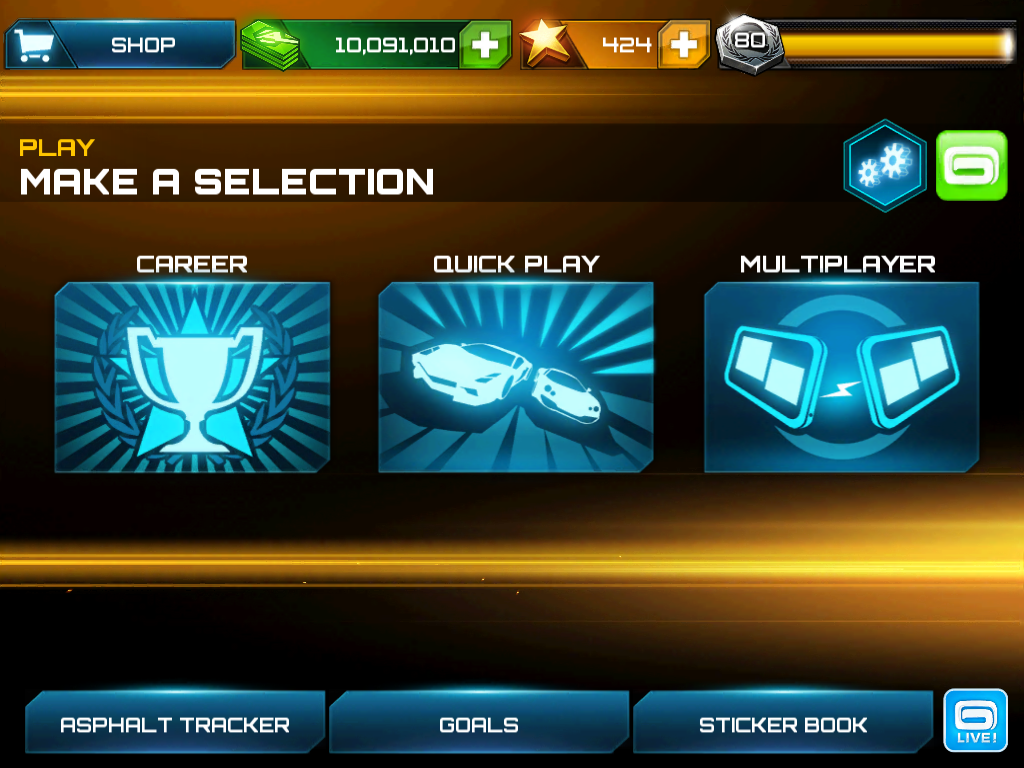
Asphalt7 မွာ Money, Stars ေတြကိုအခမဲ့ရယူနည္း


Asphalt7 ကိုေဆာ့ၾကတဲ့သူမ်ားရွိသလားမသိဘူး. ေတာ္ေတာ္နာမည္ၾကီးတဲ့ Car Racing Game ပါ. Graphic ကလည္းေတာ္ေတာ္ေကာင္းေအာင္လုပ္ထားေတာ့ေဆာ့ရတာေတာ္ေတာ္အရသာရွိပါတယ္. ခက္ခက္ခဲခဲ လည္းေဆာ့ရပါတယ္. ဒီ Game ကို Download ဖို႕ေတာ့ Link မေပးေတာ့ပါဘူး. 1GB ေက်ာ္ေက်ာ္ေလာက္ ရွိတာမို႕ေဆာ့ခ်င္တဲ့သူမ်ား ဆုိင္မွာသာသြား၀ယ္ၿပီးေဆာ့ၾကဖုိ႕ အၾကံေပးပါရေစ.

Game ဆိုတာစိတ္ကိုအပန္းေျဖရေအာင္ေဆာ့ရတာပါ. အရမ္းၾကီးခက္ခဲေနၿပီး ၾကိဳးစားပန္းစားေဆာ့ရတာ မ်ိဳးကတခါတေလစိတ္ပင္ပန္းပါတယ္. ဒါေၾကာင့္မုိ႕လုိိ႕လြယ္လြယ္ကူကူေလးေဆာ့လုိ႕ရေအာင္ Money, Star ေတြအလကားရေအာင္ လုပ္တဲ့နည္းကိုတင္ျပေပးလုိက္ပါတယ္. ဒီ Game မွာက Car ေကာင္းေတြ၀ယ္ လို႕ရေအာင္ Star, Money ေတြလုိတယ္ေလ. iTunes Store က၀ယ္တယ္ဆိုရင္လည္း ပုိက္ဆံေတြ ေတာ္ေတာ္ ေပးရမွာ. Game ေတာ္ေတာ္မ်ားမ်ားကို iAPCracker နဲ႕ Crack လုိ႕ရေပမဲ့ ဒီ Game ကေတာ့ မရပါဘူး.

နည္းေလးကေတာ့ဒီမွာပါ. (Jailbreak ေတာ့လုပ္ထားဖို႕လုိမယ္ေနာ္)
အရင္ဆံုး Asphalt7 ကိုပိတ္ပါ. Multitasking ထဲမွာရွိေနေသးရင္လည္း ပိတ္ပစ္လုိက္ပါ.
Computer နဲ႕ iPad ကို USB ၾကိဳးနဲ႕ ခ်ိတ္ဆက္လုိက္ပါ.

Step1: လုိအပ္တာေတြကို အရင္ Download ပါ. (iTools, Asphalt7 Hack)
Step2: Asphalt7 Hack က RAR File ဆိုေတာ့အဲ့ဒီ File ကိုအရင္ Extract လုပ္ပါ. Document ဆိုတဲ့ File ထြက္လာပါလိမ့္မယ္.
Step3: iTools ကို ဖြင့္ၿပီး FileSystem(Jailbreaked) ကေန var/mobile/Applications ကို၀င္ပါ. အဲ့ဒီမွာ Application နာမည္ေတြမေပၚရင္ Asphalt7 ပါတဲ့ Folder ကိုရေအာင္ရွာပါ. ေတြ႕ရင္ ခုန Extract လုပ္ထားတဲ့ Document ကို အဲ့ဒီထဲမွာ ထဲ့ပါ. Replace လုပ္မလားေမးရင္ Yes ကိုႏွိပ္ပါ.

ဒါဆိုရင္ရပါၿပီ Game ကိုဖြင့္လုိက္တဲ့အခါ ဒီအတုိင္းေတြ႕ရမွာပါ.


Read more ...

Sunday, July 29, 2012

Airblue: ဘယ္ Device နဲ႕မဆို Bluetooth File Sharing လုပ္လုိ႕ရေအာင္ပါ (Update)

iPhone, iPod, iPad ေတြမွာ Bluetooth File Sharing မရတဲ့ျပသနာဟာေတာ္ေတာ္ ဆိုးပါတယ္. သူငယ္ခ်င္း ေတြနဲ႕တခါတေလ File Sharing လုပ္ခ်င္တဲ့အခါအေတာ္ေလး ဒုကၡေရာက္ပါတယ္. ဒါေၾကာင့္္မို႕ ဒီ Cydia Application ကိုမိတ္ဆက္ေပးခဲ့တာပါ.
ဒီ Cydia Application ကို June ေလာက္ထဲက Share ေပးခဲ့တာ. ဒီ App ကိုအဆင္ေျပေျပသံုးလုိ႕ရတဲ့သူေတြ လည္းရွိသလုိမေျပတဲ့သူေတြလည္းရွိပါတယ္. ျပသနာကေတာ့ Bluetooth နဲ႕ File အလႊဲေျပာင္းလုပ္ရာမွာ ပို႕လုိ႕ပဲရၿပီး လက္ခံလုိ႕မရတာပါ. ဒီျပသနာကိုေျဖရွင္းဖို႕အတြက္ ဒီ Update ကိုထပ္တင္ရျခင္းျဖစ္ပါတယ္.

အရင္ဆံုး Download ရန္မ်ား...
  1. iTools
  2. AirBlue Stack (com.ericday.blued_1.3.12_iphoneos-arm.deb)
Step1: အရင္ဆံုး http://repo.biteyourapp.net/ ကို Source မွာ Add ပါ. ( For New User: How to add Cydia Source?)
Step2: AirBlue Sharing Cracked ကိုရွာၿပီး Install လုပ္ပါ.
Step3: ခုန Download ထားတဲ့ Airblue Stack ကို Copy လုပ္ပါ. iTools ကိုဖြင့္ၿပီး ေအာက္မွာျပထားတဲ့ Directory ကိုေရာက္ေအာင္သြားပါ. ၿပီးရင္ Paste လုပ္ပါ. ၿပီးရင္ Device ကို Power Off ၿပီးျပန္ဖြင့္ပါ.         
          /private/var/root/Media/Cydia/AutoInstall/

AirBlue Sharing ရွိၿပီးသားသူေတြကေတာ့ Step3 ကိုပဲလုပ္စရာလုိမွာပါ.
iPhone4, iPad2 မွာစမ္းၾကည့္ၿပီးမွ Share လုိက္ျခင္းျဖစ္ပါတယ္. Bluetooth ကိုသံုးၿပီး File ပို႕ျခင္းလက္ခံျခင္း မ်ားကို အဆင္ေျပေျပလုပ္ႏိုင္ပါတယ္.

Application ရဲ့အမည္ကို Airblue Sharing Cracked ဆိုၿပီးေတြ႕ႏုိင္ပါတယ္.
 
ဒီ Application ကို Install ၿပီးရင္ သံုးရအဆင္မေျပျဖစ္မွာစိုးလုိ႕ဘယ္လုိသံုးရတယ္ဆိုတာ Share ခ်င္ပါတယ္.
သူ႕ကိုသံုးခ်င္ရင္ Status Bar ကို Double Tap ခပ္ျမန္ျမန္ေလး ႏွစ္ခ်က္ႏွိပ္ပါ. (မွတ္ခ်က္: Double Tap ဆိုတာက Default ျဖစ္လုိ႕ျပင္ခ်င္တယ္ဆိုရင္ Setting ထဲမွာ AirBlue Sharing>Activation method မွာ၀င္ေျပာင္းႏိုင္ ပါတယ္.

အဲဒီအခါမွာ Airblue Sharing ဆိုတာေလးေပၚလာပါၿပီ.

ကိုယ္ကအျခား Device ကို Photo ေတြ Send ခ်င္တယ္ဆိုရင္ Photo Application ထဲ၀င္ၿပီး Option မွာ Bluetooth ကိုႏွိပ္ပါ. Pair လုပ္ဖို႕အတြက္ Code ေတာင္းရင္ ေတာ့ Code ထည့္ေပးလုိက္ပါ.

File sent ဆိုတာေလးေပၚလာရင္ရပါၿပီ.


အျခား Device တစ္ခုခုကေနၿပီး Bluetooth Share ခ်င္ရင္လည္းဒီတုိင္းပါပဲ. Status Bar ကို Double Tap ခပ္ျမန္ျမန္ေလး ႏွစ္ခ်က္ႏွိပ္ပါ. ပို႕ခ်င္တဲ့ Device ဆီကေန ကိုယ့္ရဲ့ iDevice ကိုရွာပါ. Send ကိုႏွိပ္ၿပီးရင္ Pair လုပ္ဖို႕အတြက္ Code ေတာင္းရင္ ေတာ့ Code ထည့္ေပးလုိက္ပါ. Accept လုပ္မလုပ္ေမးတဲ့အခါ Accept ကို ႏွိပ္လုိက္ရင္ရပါ ၿပီ. Receive လုပ္ထားတဲ့ File က Photo ဆိုရင္ Camera Roll မွာ ရွာေတြ႕ႏုိင္ပါတယ္.

အျခား File ေတြပို႕ခ်င္ လက္ခံခ်င္တယ္ဆိုရင္ေတာ့ iFile ကိုအသံုးျပဳႏို္င္ပါတယ္.


Read more ...

Wednesday, May 30, 2012

SAM Activation Ticket ကို Restore လုပ္ၿပီးတဲ့အခါ iTunes ျပသနာကိုဘယ္လုိရွင္းမလဲ

SAM Activation Ticket ကို Restore လုပ္ၿပီးရင္ "Invalid response from device...." ဆုိတဲ့ iTunes Error တက္မွာကေတာ့ 99% ပါပဲ.
အဲဒီ Error ကိုေဖ်ာက္ဖို႕ကေတာ့ ေတာ္ေတာ္လြယ္ပါတယ္.
Window Explorer ကိုဖြင့္ပါ. C:/ProgramData/Apple/  ထဲက Lockdown ဆိုတဲ့ Folder ကိုဖ်က္ပါ.


ၿပီးရင္ Computer ကို Restart လုပ္ပါ. iTunes ကိုျပန္ဖြင့္ရင္ဘာ Error မွေတြ႕ရေတာ့မွာမဟုတ္ပါဘူး.
Read more ...

iPhone4 ကို iOS5.1.1 သို႕ Baseband ကို Preserve လုပ္ၿပီး Upgrade လုပ္နည္း (For Unlocker)

iPhone4 ကို Gevey Sim, Sam Unlock, Ultrasn0w သံုးၿပီး Unlock လုပ္ေနသူမ်ားအတြက္ရည္ရြယ္ပါတယ္. အဲဒီလုိ iPhone ပိုင္ရွင္ေတြ Upgrade လုပ္လုိ႕ရေစခ်င္လုိ႕ပါ. iPhone4 iOS5.1.1(9B2.8) ကို Custom Firmware အတြက္ Redsn0w က Support မျဖစ္ေသးပါဘူး.ဒါေၾကာင့္ Sn0wbreeze နဲ႕လုပ္နည္းျပေပးပါမယ္.
SAM Method နဲ႕ Unlock လုပ္ထားသူမ်ား Backup လုပ္ရန္မေမ့ပါႏွင့္
(Backup လုပ္နည္း) 
iOS5.1.1(9B208) ကိုဒီမွာ Download ပါ.
Sn0wbreeze 2.9.5 ကိုေတာ့ဒီမွာ Download ႏိုင္ပါတယ္.


Sn0wbreeze 2.9.5 ကို ဖြင့္ပါ.

Browse for an IPSW ကိုႏိွပ္ပါ.

IPSW ကို Locate လုပ္ပါ. IPSW Verified ဆိုတာကိုေတြပါလိမ့္မယ္. 

ဒါဆိုရင္ Continue ကိုႏိွပ္ပါ. ေနာက္ Window တစ္ခုေပၚလာရင္ Baseband Preservation Mode ကိုေရြးပါ.


ေရြးၿပီးရင္သူက PacMan ေဆာ့မလားေမးပါလိမ့္မယ္. ေဆာ့ၿပီးေတာ့ေစာင့္လုိ႕ရသလုိ No Thanks ကိုေရြးလုိက္ရင္လည္းရပါတယ္. ေရြးၿပီးရင္ေတာ့ Sn0wbreeze က IPSW အသစ္ဖန္တီးေပးပါလိမ့္မယ္.

ေတာ္ေတာ္ေလးေစာင့္လုိ႕အၿပီးမွာ Done ဆိုတဲ့ Window ေပၚလာရင္ OK ကိုႏွိပ္ပါ.


ႏွိပ္ၿပီးသြားလုိ႕ သူ႕ရဲ့ Instruction အတုိင္းလိုက္လုပ္ရင္ DFU Mode ထဲ၀င္သြားပါမယ္. ဒါဆုိ Sn0wbreeze က iDevice ကို Restorable State ကိုေရာက္ေအာင္လုပ္ေပးပါလိမ့္မယ္.

ဒါဆိုရင္ေတာ့ iTunes ကိုဖြင့္ၿပီး Shift+Restore ကိုႏွိပ္ပါ. Sn0wbreeze က Cook လုပ္ထားတဲ့ Firmware အသစ္ကို Desktop ေပၚမွာရွာေတြ႕ႏိုင္ပါတယ္. sn0wbreeze_iPhone_4-GSM-5.1.1-9B208 - ဒီလုိ Name နဲ႕ File ပါ.
Download ထားတဲ့ Original Firmware ကို Select မလုပ္မိေစရန္သတိျပဳပါ. Original Firmware ကိုအသုံးျပဳမိပါက Baseband ပါလိုက္ျမင့္သြားၿပီး Unlock ရမွာမဟုတ္ေတာ့ပါဘူး.


iTunes နဲ႕ Restore လုပ္ေနတဲ့အခါဒီလုိပုံေလးျမင္ေတြ႕ႏိုင္ပါတယ္.


Firmware Version သာေျပာင္းလဲဲဲၿပီး Modem Firmware(Baseband) မေျပာင္းလဲတာကိုေတြ႕ရပါမယ္. Baseband: 04.10.01 က iOS4.3.3 က Baseband ပါ.
အားလုံးၿပီးၿပီဆိုရင္ေတာ့ Jailbreak ကို Absinthe နဲ႕ပဲျဖစ္ျဖစ္ Sn0wbreeze နဲ႕ပဲျဖစ္ျဖစ္ Jailbreak လုပ္လို႕ရပါတယ္.
Absinthe နဲ႕ Jailbreak လုပ္နည္း

Read more ...

Sam Method နဲ႕ Unlock လုပ္ထားတဲ့ Device မွာ Activation Ticket ကို Backup လုပ္နည္း

April ေလာက္တုန္းက Sam Method သုံးၿပီး Unlock လုပ္ထားတဲ့သူမ်ား Firmware Update လုပ္ၿပီးရင္ ေနာက္တၾကိမ္ Unlock လုပ္ႏို္င္ဖို႕အတြက္ Activation Ticket ကို Backup လုပ္ထားဖို႕လုိပါလိမ့္မယ္.
Backup လုပ္နည္းကေတာ့ အမ်ားၾကီးရွိပါတယ္. Manual Backup, By Redsn0w, By Cookie
Redsn0w နဲ႕ Backup လုပ္နည္းကေတာ့လြယ္ပါတယ္.
Redsn0w ကို Download ပါ.
Download ထားတဲ့ zip file ကို Extract လုပ္ပါ.
Redsn0w ကို ဖြင့္ပါ. Extras>Even more>Backup ကိုႏွိပ္လိုက္ရင္ရပါၿပီ.
လုပ္ၿပီးသြားရင္ Redsn0w ကို Extract လုပ္ထားတဲ့ Folder ထဲမွာ Lockdown ဆိုတဲ့ zip file
ကိုေတြ႕ႏိုင္ပါတယ္.

Cydia မွ Cookie ကိုအသံုးျပဳနည္း.
Cydia ကိုဖြင့္ပါ. Search ထဲတြင္ Cookie ကိုရွာပါ.

Install လုပ္ၿပီးရင္. SpringBoard မွာရွာေတြႏိုင္ပါတယ္.

Cookie ကိုဖြင့္ၿပီး UDID နဲ႕ IMSI number ေတြမွန္မမွန္စစ္ပါ. ၿပီးရင္ Backup Activation ကိုႏွိပ္ပါ.

Cheers ဆိုတာေလးေပၚလာရင္ရပါၿပီ.ဒါဆိုရင္ေတာ့ Backup Process ၿပီးပါၿပီ. 

Firmware ကို Update လုပ္ၿပီးရင္ Activation Ticket ကိုဘယ္လုိ Restore လုပ္ရမလဲဆိုတာဆက္လက္ တင္ျပ ေပးသြားပါမယ္.


Read more ...

Thursday, May 24, 2012

iOS5.1.1, SHSH blobs ေတြ Save ၾကပါ

iOS5.1.1 ကိုျမွင့္ၿပီးၾကတဲ့သူမ်ား SHSH blobs ေတြကို Save ၾကဖို႕သတိေပးပါရေစ.
SHSH blob ကို Save ဖို႕ Redsn0w. ဒါမွမဟုတ္ TinyUmbrell  ကိုသံုးဖို႕လုိပါမယ္.
TinyUmbrella နဲ႕ SHSH blob ကို Save နည္းကေတာ့ဒီမွာပါ.


အသံုးၿပဳပံုေလးပါ (iPhone, iPad, iPod အားလုံးအတြက္ပါ)

  1. TinyUmbrella-5.11.00b ကိုိဒီက Download ပါ (For Window) TinyUmbrella ကိုသံုးမယ္ဆိုရင္ Java (JRE) လိုပါလိမ့္မယ္. JAVA ကိုဒီမွာ Download ပါ.
  2. TinyUmbrella ကိုဖြင့္ၿပီးရင္.
  3. iDevice ကို USB နဲ႕ခ်ိတ္ပါ.
  4. ဘယ္ဘက္မွာရွိတဲ့ Connected Devices ေအာက္မွာ Device ကို Select လုပ္ပါ. 
  5. Save SHSH ကို Click လုပ္ၿပီးရင္ ရပါၿပီ. Cydia က SHSH ကို Save လုပ္ခ်င္ရင္ေတာ့.  "Advanced" ကို၀င္ၿပီး Request SHSH from Cydia ကို အမွန္ျခစ္ေပးပါ.
  6. ၿပီးရင္ "General" ဆိုတဲ့ Tab ေအာက္မွာ Saved SHSHs for iDevice ကိုၾကည္႕ပါ. ကိုယ့္ iDevice အတြက္ SHSH ေတြကိုေတြ႔ရပါမယ္. ဘယ္ Folder မွာ Save ထားလဲသိခ်င္ရင္ေတာ့ "Advanced" မွာ၀င္ၾကည္႕နိုင္ပါတယ္
Read more ...

iOS5.1.1 Untethered Jailbreak ထြက္ေတာ့မယ္ဆိုေတာ့ အဆင္သင့္ျဖစ္ေအာင္ဘယ္လုိျပင္ဆင္ထားမလဲ.

iOS5.1.1 Untethered Jailbreak ကိုအားလုံးေမွ်ာ္လင့္ေနၾကမယ္ထင္ပါတယ္. Firmware Upgrade လုပ္ခ်င္ၾကတဲ့ သူမ်ားရွိသလုိ iOS5.1.1 မွာ Jailbreak မလုပ္ႏိုင္ဘဲပိတ္မိေနသူေတြလဲရွိမွာပါ. အခုထြက္မဲ့ Untethered Jailbreak က iOS5.1.1 ကုိအတြက္ပဲလုိ႕သိရတဲ့အတြက္ Jailbreak လုပ္ခ်င္တယ္ဆိုရင္ေတာ့ 5.1.1 ကို ျမွင့္ဖို႕လုိပါ လိမ့္မယ္.
1. Restore Process ကိုဘာမွအေထ့အေငါ့မရွိေစဖို႕ iTunes (Download) ေနာက္ဆံုး Version ကို Install    လုပ္ထားသင့္ပါတယ္.
2. Firmware Version ျမွင့္ဖို႕လုိမယ္ဆိုရင္ေတာ့ IPSW ကို ဒီမွာ Download ႏိုင္ပါတယ္.
3. ကိုယ့္ထဲမွာရွိထားတဲ့ Data ေတြမပ်က္ေစခ်င္ဘူးဆိုရင္ေတာ့ Backup လုပ္ထားသင့္ပါတယ္. Contacts No, Messages ေတြကို သပ္သပ္ Backup လုပ္ထားခ်င္ရင္ေတာ့ iTools ကိုသံုု;လို႕ရပါတယ္. (လုပ္နည္းကဒီမွာပါ)
Get Ready with your iDevices for Untethered Jailbreak on iOS5.1.1!!!
ရထားတဲ့သတင္းေတြအရဆုိရင္ေတာ့ Jailbreak ကမနက္ျဖန္ထြက္မွာပါ. ဒါေပမဲ့ Public အတြက္ထုတ္ေပး မေပး ေတာ့မေသခ်ာေသးပါဘူး.
ထြက္ၿပီဆိုတာနဲ႕ ဘယ္လုိသံုးရမလဲဆိုတာကို တင္ေပးပါမယ္.


Read more ...

Sunday, May 20, 2012

Contacts, Message ေတြကို Backup & Restore ႏုိင္မဲ့နည္းေတြပါ

iDevice ေတြမွာ Contact, Note, Message ေတြကိုဘယ္လို Backup & Recover လုပ္မလဲ?
Contact, Message နဲ႕ Notes ေတြကိုမေပ်ာက္ပ်က္ေအာင္ လူတုိင္း Backup လုပ္ထားခ်င္မွာပါ. Firmware အသစ္တင္တဲ့အခါ. ကိုယ့္ဟာကို ဆိုရင္ေတာ့ iTunes ကေန Backup လုပ္ထားတဲ့ ဟာေတြကို Recover လုပ္ရင္အကုန္ျပန္ရမွာပါ. ဆိုင္မွာသြားလုပ္မယ္ဆိုရင္ေတာ့အဆင္ေျပမယ္မထင္ပါဘူး. ကိုယ့္ Contact, Message ေလးေတြ Backup လုပ္ထားတာအေကာင္းဆံုးပါ. တျခားနည္းေတြလည္းရွိေကာင္းရွိမွာပါ.
ဒီမွာကေတာ့ ႏွစ္နည္းကိုေျပာျပခ်င္ပါတယ္.
ဒီနည္းကေတာ့
iTools ကိုအသံုးျပဳၿပီး Backup & Restore လုပ္နည္းပါ.
iTools ကို Download ၿပီး ဖြင့္ပါ.

Information ကိုႏွိပ္ပါ.

iCloud မွာ Contacts ကို On ထားရင္ Off အရင္လုပ္ပါ. ၿပီးရင္ iTools ကို ပိတ္ၿပီးျပန္ဖြင့္ပါ.
 iCloud မသံုးဘူးဆိုရင္ေတာ့ ဒီအဆင့္မလုိပါဘူး.

Contacts ကို Backup လုပ္ခ်င္ရင္ Backup ကိုႏွိပ္ပါ.

Recover လုပ္မယ္ဆိုရင္ေတာ့ Open backup ကိုႏွိပ္ၿပီး ေနာက္ဆံုး Backup file ကိုဖြင့္ပါ.

လုိခ်င္တဲ့ Backup file ကိုရၿပီးဆိုရင္ Recover ကိုႏွိပ္ပါ. Yes ေပးၿပီးရင္ရပါၿပီ.

Message နဲ႕ Notes ေတြကိုလည္းဒီနည္းအတုိင္း Back & Restore လုပ္ႏိုင္ပါတယ္.

ေနာက္တစ္နည္းကေတာ့ iCloud မွာ Store လုပ္တဲ့နည္းပါ. ဒီနည္းကေတာ့ Message ကို Backup လုပ္လို႕မရပါဘူး. Contacts နဲ႕ Notes ေတြအတြက္ေတာ့အဆင္ေျပပါတယ္.
Apple ID ေတာ့လုိပါလိမ့္မယ္. (How to get free Apple ID)
iDevice မွာ Setting ထဲကေန iCloud ကို Sign In လုပ္ပါ. ဒါဆိုရင္ရပါၿပီ. ကိုယ့္ Device နဲ႕ Internet သံုးေနတဲ့အခါ. iCloud က Contact, Messages, etc.. ေတြကို Server နဲ႕ Sync လုပ္ပါလိမ့္မယ္.
Read more ...

Free Apple ID လုပ္ၾကမယ္


iTunes ကေန Free Application ေတြကို Download မယ္ဆို Apple ID တစ္ခုေတာ့လုိမွာပါ.
ID ကိုဒီတုိင္းဖြင့္မယ္ဆိုရင္ေတာ့ Credit Card Information ေတြကိုေတာင္းပါလိမ့္မယ္. ဒါေတြရွိမွာ မဟုတ္တဲ့အတြက္ ဒီနည္းေလးကိုသံုးၿပီး Apple ID ကိုရယူႏိုင္ပါတယ္.


iTune ကိုဖြင့္ၿပီး iTune Store ကို၀င္ပါ.

 Free App တစ္ခုကို Download ပါ.


Account ကို ေတာင္းရင္ Create Apple ID ကိုႏိွပ္ပါ.

 Continue ကိုႏိွပ္ပါ.


"I have read and agree...." မွာ အမွန္ျခစ္ပါ. ၿပီးရင္ Agree ကိုႏိွပ္.


 Email Address, Rescue Email ေတြကိုမွန္ကန္စြာျဖည္႕ပါ.


 Payment Method မွာ None ကိုေရြးပါ.

Billing Address ကို အမွန္ျဖည့္ရမွာပါ. ကံမေကာင္းစြာနဲ႕ Myanmar က List ထဲပါမလာပါဘူး.
Address ရွာရခက္ေနရင္ေအာက္ပါ အတိုင္းျဖည္႕ပါ.

 Done ကိုႏွိပ္ၿပီးရင္ Email ကိုဖြင့္ၿပီး Verify လုပ္ပါ. ဒါဆိုရင္အားလုံးၿပီးပါၿပီ. 
လြယ္လြယ္ကူကူဘဲ Apple ID တစ္ခုရပါၿပီ.


Read more ...

Wednesday, May 16, 2012

Baseband ကို Update မလုပ္ဘဲ Firmware Upgrade လုပ္နည္း (For Unlocker)

Redsn0w 0.9.11b4 ထြက္ပါၿပီ. 0.9.11.b3 ထြက္တာသတိမျပဳမိေသးခင္မွာဘဲ 0.9.11b4 ထပ္ထြက္လာတာပါ.
Version အသစ္ထြက္လာေပမဲ့လည္း Jailbreak ကေတာ့ Tethered ပဲရေသးပါတယ္. b3 မွာ လူေတာ္ေတာ္မ်ားမ်ားၾကံဳေတြ႕ေနရတဲ့ "Restore Failed" ဆိုတဲ့ Error ကို Fix လုပ္ထားပါတယ္. b4 မွာေတာ့ A4 device ေတြအတြက္ “Stitching” နဲ႕ “Custom Firmware", creation of NO_BB IPSWs. CustomIPSW ကေတာ့ Unlocker ေတြအားကိုးေနရတဲ့ Feature ေလးပါ. Custom IPSW ကရွိေနဆဲ Baseband ကို Preserve လုပ္ေပးပါလိမ့္မယ္. Gevey Sim နဲ႕ Ultrasn0w အသံုးျပဳသူေတြ Firmware Upgrade လုပ္ခ်င္ရင္ဒီ Feature ေလးကကူညီပါလိမ့္မယ္.
Redsn0w အသံုးျပဳၿပီး CustomFirmware ျပဳလုပ္နည္းကိုျပေပးပါမယ္.
ီDownload Redsn0w 0.9.11.b4 (For Windows, OS X)

Download ထားတဲ့ Redsnow ကိုဖြင့္ပါ. Extras>Custom IPSW


ကိုယ္ Upgrade လုပ္မဲ့ IPSW ကို Locate လုပ္ပါ. 3Gs ဆိုရင္ Old or New Bootrom ကိုေမးပါလိမ့္မယ္.

 Redsn0w က IPSW တစ္ခုဖန္တီးေပးပါလိမ့္မယ္.


 အဲ့ဒီ IPSW ကိုအရင္ IPSW နားမွာရွာေတြ႕နုိင္ပါတယ္. Name က NO_BB နဲ႕စပါတယ္.

iPhone ကို DFU mode ထဲေရာက္ေအာင္လုပ္ဖို႕လိုပါလိမ့္မယ္. Main Menu ကိုျပန္သြားၿပီး 
Extras > Pwned DFU ကိုႏွိပ္ၿပီး Instruction အတိုင္လုပ္ပါ.
DFU mode ထဲေရာက္ၿပီဆိုရင္ေတာ့ iTune ကိုဖြင့္ၿပီး Restore လုပ္နုိင္ပါၿပီ.
iTune ကိုဖြင့္ပါ. iDevice ကိုေရြးပါ. Shift+Restore ကိုႏွိပ္ၿပီး Restore လုပ္ပါ. Original Firmware ကိုမေရြးမိေစရန္သတိျပဳပါ. NO_BB ႏွင့္စတဲ့ Firmware ကိုေရြးပါ.

Read more ...

Sunday, May 6, 2012

SHSH blobs ကို Save ခ်င္သူမ်ားအတြက္

How to save shsh blobs using TinyUmbrella.
အသံုးၿပဳပံုေလးပါ (iPhone, iPad, iPod အားလုံးအတြက္ပါ)
  1. TinyUmbrella ကိုိဒီက Download ပါ (For Window) TinyUmbrella ကိုသံုးမယ္ဆိုရင္ Java (JRE) လိုပါလိမ့္မယ္. JAVA ကိုဒီမွာ Download ပါ.
  2. TinyUmbrella ကိုဖြင့္ၿပီးရင္.
  3. iDevice ကို USB နဲ႕ခ်ိတ္ပါ.
  4. ဘယ္ဘက္မွာရွိတဲ့ Connected Devices ေအာက္မွာ Device ကို Select လုပ္ပါ. 
  5. Save SHSH ကို Click လုပ္ၿပီးရင္ ရပါၿပီ. Cydia က SHSH ကို Save လုပ္ခ်င္ရင္ေတာ့.  "Advanced" ကို၀င္ၿပီး Request SHSH from Cydia ကို အမွန္ျခစ္ေပးပါ.
  6. ၿပီးရင္ "General" ဆိုတဲ့ Tab ေအာက္မွာ Saved SHSHs for iDevice ကိုၾကည္႕ပါ. ကိုယ့္ iDevice အတြက္ SHSH ေတြကိုေတြ႔ရပါမယ္. ဘယ္မွာ Save ထားလဲသိခ်င္ရင္ေတာ့ "Advanced" မွာ၀င္ၾကည္႕နိုင္ပါတယ္

အခုေလာေလာဆယ္ iPhone4S,iPad2,New iPad ေတြ ios5.1 မွာ Run ေနရင္ ေတာ့Downgrade မရေသးပါဘူး
ရတဲ့အခါထပ္ၿပီး တင္ေပးပါမယ္.
Apple က ေနာက္ IOS အသစ္လာလို႔မေတာ္တဆ Upgrade လုပ္မိသူေတြ Jailbreak ျပန္ရဖို႔အတြက္ အတြက္အသံုး၀င္မွာပါ.

အခက္အခဲမ်ားရွိရင္လဲေမးနိုင္ပါတယ္


Read more ...